欢迎来到猿辅导!

听不到网课声音时,先检查同一设备能否播放其他已知正常的声音,再查看当前应用、系统音量和实际输出设备。不要一开始就卸载软件或改动所有设置。本文讲的是通用音频排查,Windows相关检查参考2026年11月2日核对的微软公开支持说明,不模拟猿辅导客户端的固定菜单。
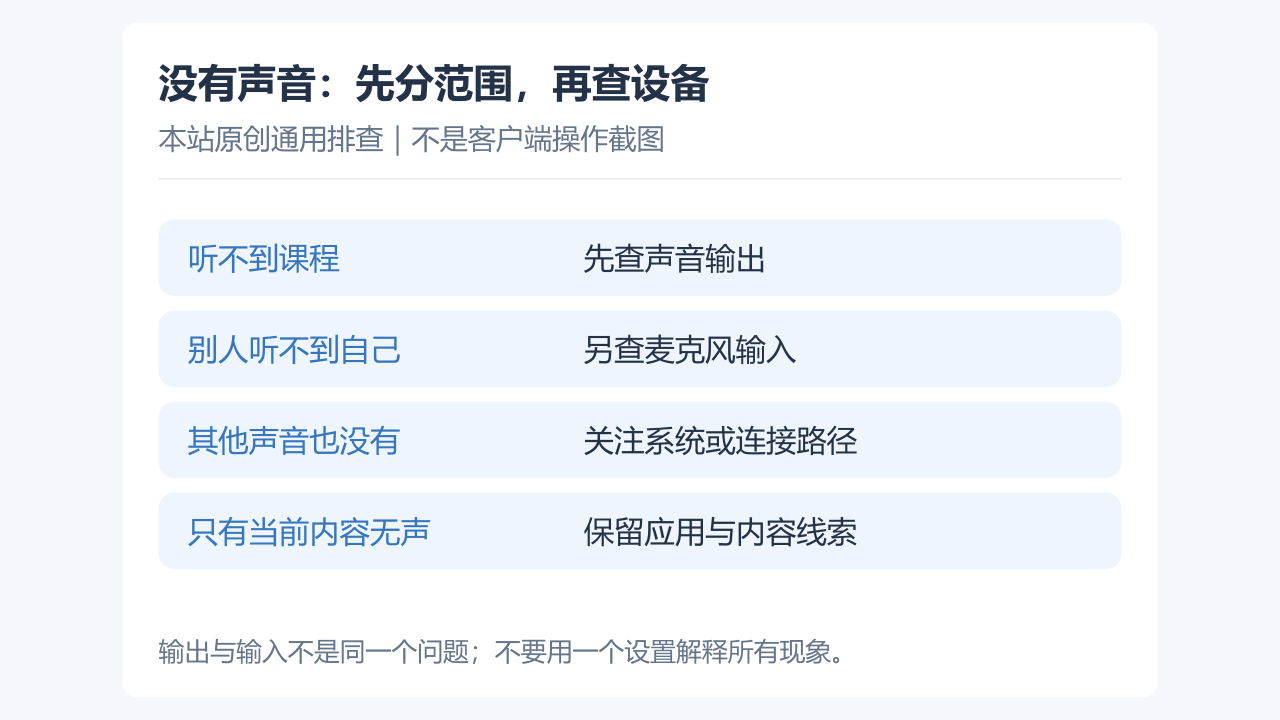
“我听不到课程”涉及声音输出;“别人听不到我说话”涉及麦克风输入。两个问题可能同时出现,但不是同一个设置。若只听不到课程,先查扬声器或耳机,不要把允许麦克风权限当作唯一解决办法。
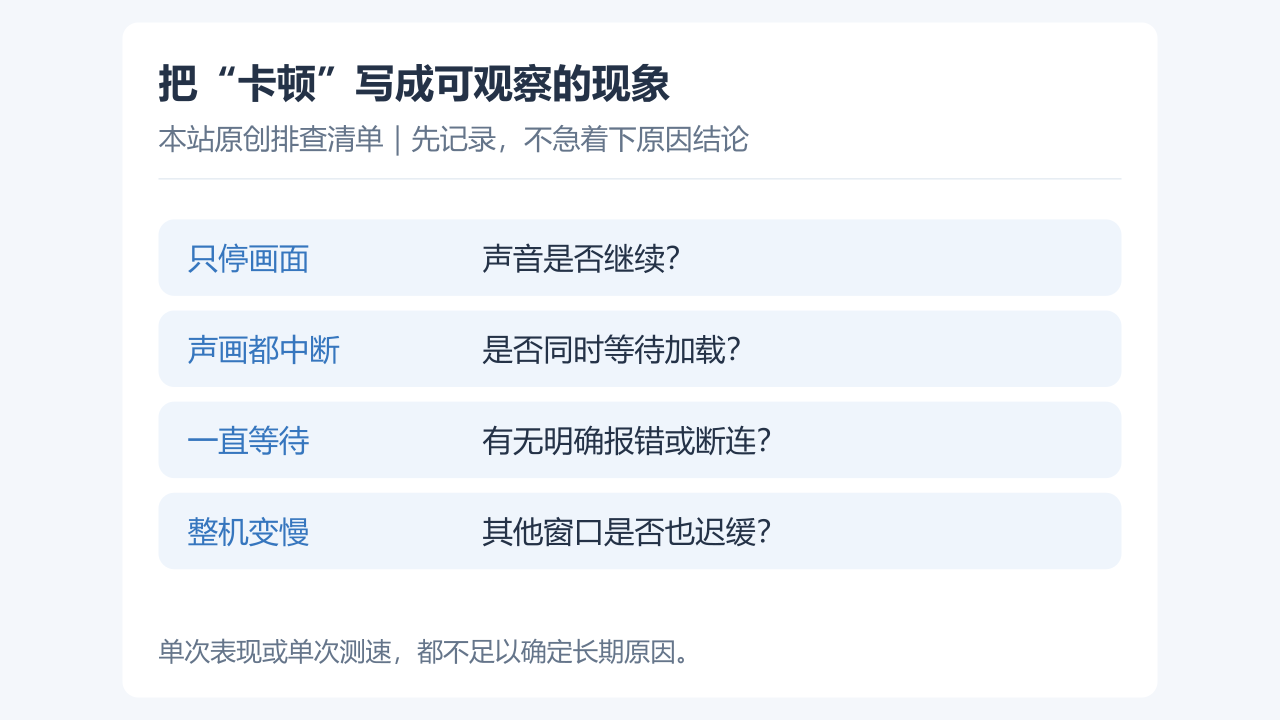
还要区分所有声音都没有,还是只有一个应用或一段内容没有。可以在不影响上课的空闲时,播放设备已有的一段确认正常的音频,或使用系统提供的测试功能。不要为测试下载来历不明的文件,也不要在上课过程中不断更换程序导致遗漏内容。
记录测试结果时用具体描述,例如“系统测试音能听到,当前课程无声”,比“电脑坏了”更能缩小范围。如果没有其他可测试声音,就先检查音量和输出选择,不把尚未验证的情况当成结论。
设备连接蓝牙耳机、外接显示器或其他音频设备后,系统可能选用与预期不同的输出。先查看当前被选中的设备名称,再确认自己正在使用的耳机或扬声器。微软支持说明也把输出选择列为音频检查的重要步骤。
原创设例:电脑连接了外接屏幕,系统将声音送到该设备,但屏幕没有可用扬声器。此时提高电脑音量也未必能听见,应先选择实际能发声的输出。这个情境说明一种排查方向,不代表所有外接屏幕都没有扬声器。
蓝牙耳机则要确认已与正在上课的设备连接,而不是仍连着另一台设备。可以先查看连接状态,再用同一条测试音验证;不要只因为指示灯亮着,就认定课程声音已经进入耳机。
系统总体音量、当前应用的声音状态,以及耳机或音箱自身的音量控制可能是不同环节。依次检查静音和音量,不要只把其中一处调到最大。为避免突然恢复声音过响,先从适中音量测试。
如果只有当前应用无声,查看其实际提供的声音控制或系统中的应用音量设置;如果通过浏览器学习,也检查当前页面是否被静音。具体名称随设备和软件版本变化,不能把本页的一般步骤当成客户端按钮位置说明。
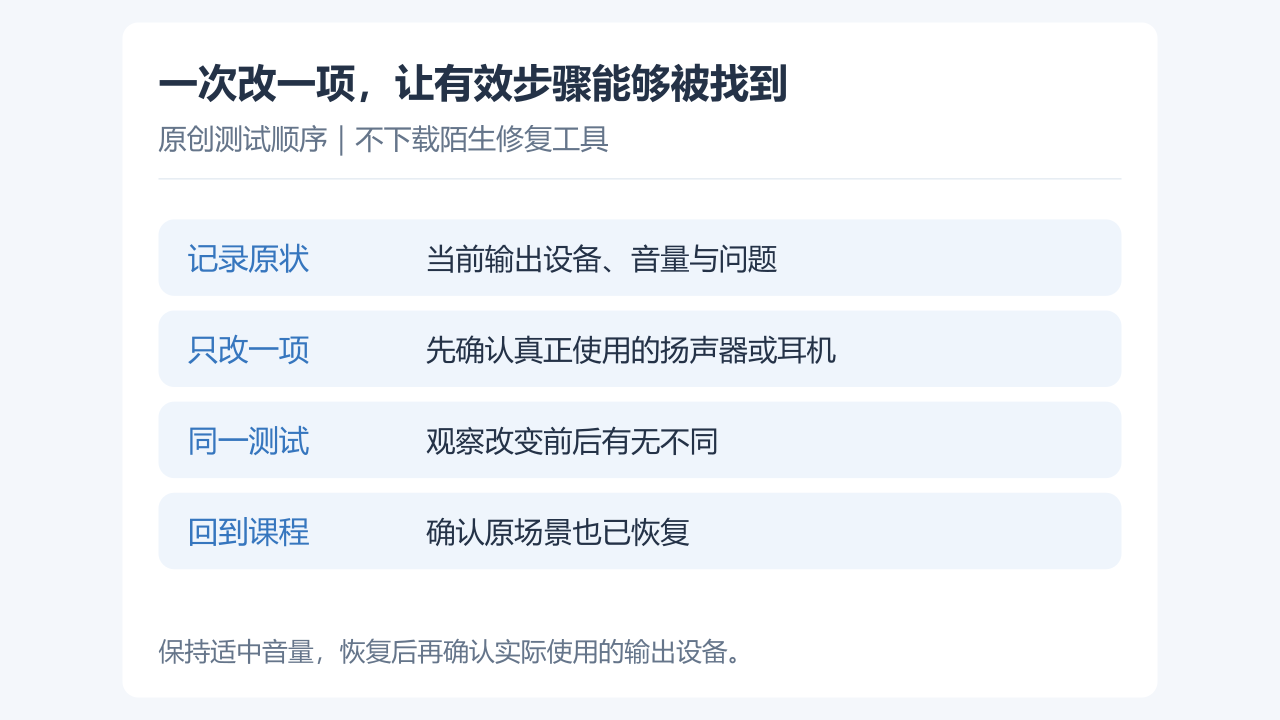
每改一项就测试一次,记录是否变化。若同时改输出、重连耳机、重启应用,恢复后仍不知道是哪一项有效,下次也难复现。逐项排查能保留线索,不只是为了尽快尝试更多操作。
有线耳机可先确认插头连接稳妥,蓝牙设备检查连接状态和电量;若设备支持另一种正常输出,可以暂时对照测试。目的是区分连接路径,不是认定换一副耳机就必然修好所有问题。
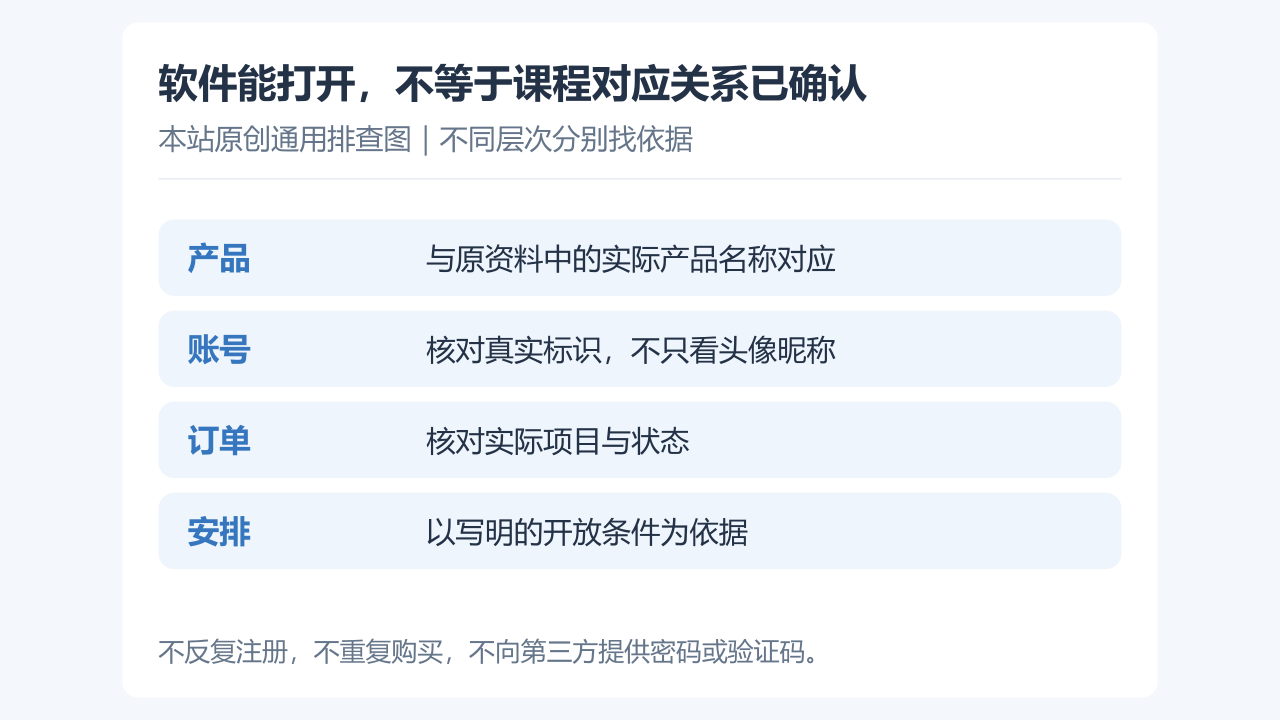
如果其他音频正常而当前内容持续无声,可以在保存必要记录后按正常方式退出并重新打开应用,或再次进入允许访问的内容。不要通过反复注册账号或重复购买课程来测试声音,这些动作与音频输出并没有直接对应关系。
若出现系统报错、设备始终不被识别或其他程序也不能发声,再参考设备厂商和操作系统的正式支持说明。不要使用陌生网页提供的所谓万能修复工具,也不必在没有依据时更改多个驱动配置。
可以记录设备类型、系统版本、应用名称、当前输出设备、问题出现时间和已经验证的结果。示例:“连接有线耳机,系统测试音正常,只有某段课程无声;重新进入后仍一样。”这样的记录比只发一张首页截图更有用。
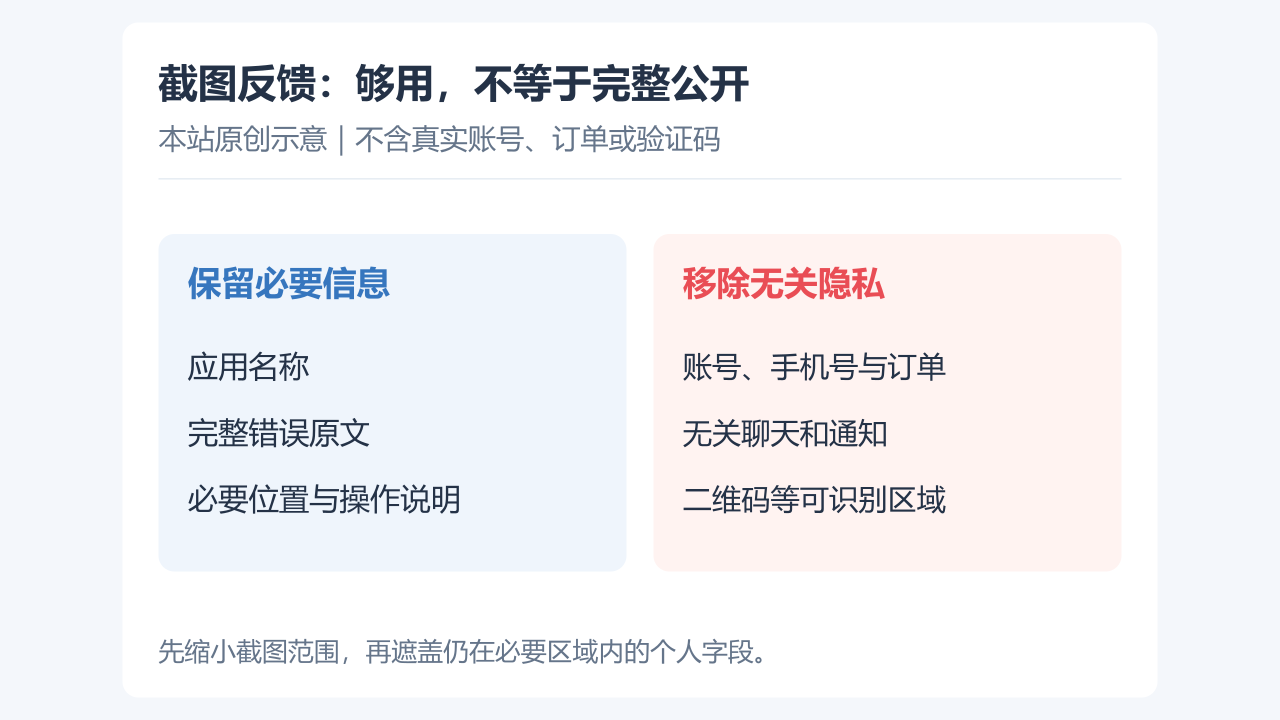
截图保留声音设备名称或报错区域即可,遮盖手机号、订单与其他个人内容。不提供密码、验证码或与排查无关的私密信息。若需要与对应服务方沟通,描述已做测试,避免双方再次重复同一批无效步骤。
本站400-966-0702仅为本站信息咨询,不是品牌官方售后。涉及真实课程本身的内容问题,要向对应服务主体说明具体记录;本站不以通用排查文承诺一定恢复声音或替代设备维修判断。
测试音恢复后,回到原来无声的内容检查是否同样正常,并确认没有误把其他设备设为长期输出。如果只在一次测试中能听见,还不能据此认定全部问题结束。
可以把有效改变写成一句话,例如“将输出从外接显示器改为内置扬声器后恢复”。下次连接环境变化时,这句话就比一长串曾经点过的菜单更容易使用。不要保留已失效的设备名称作为所有场景通用答案。
这套顺序的核心是先定范围、再查路径、一次改一项、最后回到课程。排查结果可能指向应用、连接或系统层面,能够缩小范围本身就有价值,不需要把每一种无声情况都归因于同一原因。