欢迎来到猿辅导!

报错截图不是越完整越好。先确定需要说明的错误和操作位置,尽量只截相关区域,再遮盖账号、手机号、订单号及旁边无关内容,导出后重新打开检查。本文使用原创示意,不包含真实账号或订单;Windows局部截图工具的基本入口参考微软公开说明。
一般问题描述可以保留应用名称、错误原文、发生时间和必要的页面位置。若某个错误只在点击特定项目后出现,文字说明操作即可,不必把整个桌面、所有聊天窗口和家庭资料一起截进去。
截图前先整理屏幕,关闭或移开与问题无关的窗口。完整桌面可能同时出现联系人、文件名、通知和登录信息,即使主要页面没有敏感内容,边角也可能泄露不必要的资料。
实际服务方如果通过可靠渠道提出必要资料要求,应根据具体目的判断提供范围。公开发帖或把图片交给无关人员,与在真实服务流程中核对订单不是同一场景,不能一律发送未经处理的原图。
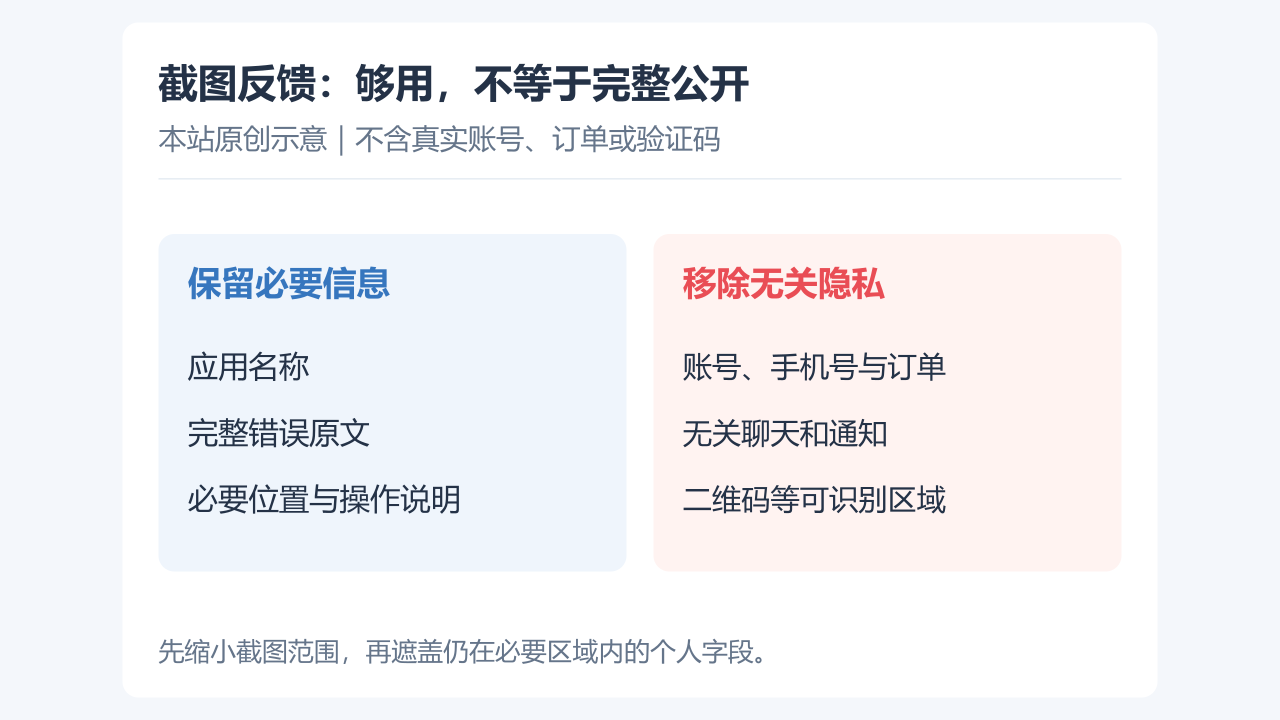
局部截图能够先排除很多无关内容。Windows提供系统截图工具,但具体功能和界面随版本变化,使用时按自己的系统实际选项选择范围。本页不要求安装额外截图插件,也不提供来历不明的工具下载。
截取范围不要窄到把错误关键文字切掉。例如只保留一个红色图标而丢失完整提示,可能无法说明发生了什么。可以用一张局部图加一句操作描述,兼顾必要信息与最少暴露。
如果错误附近正好有账号信息,先截必要区域,再对敏感部分处理。不要为了完整保留页面布局而默认公开所有字段,也不要以为缩小图片后看不清就等于信息已经安全删除。
可以使用完全不透明的色块覆盖敏感文字,并给边缘留足余量。浅色涂抹、半透明笔刷或只画一条细线,可能仍能看见字符轮廓;简单模糊是否足够也需要检查,不能仅因肉眼一瞥看不清就放心。
覆盖范围应包括完整的敏感字段,不只挡住中间几个字符就认为任何场景都安全。是否需要保留部分标识取决于具体沟通目的;公开展示时,能不出现的个人字段就不出现,不用真实信息当示例。
对于二维码或条形码等可被识别的区域,应整体移除或完整遮盖,而不是仅挡一角。它们承载什么信息可能并不直观,没必要为排查普通报错把无关编码一并传播。
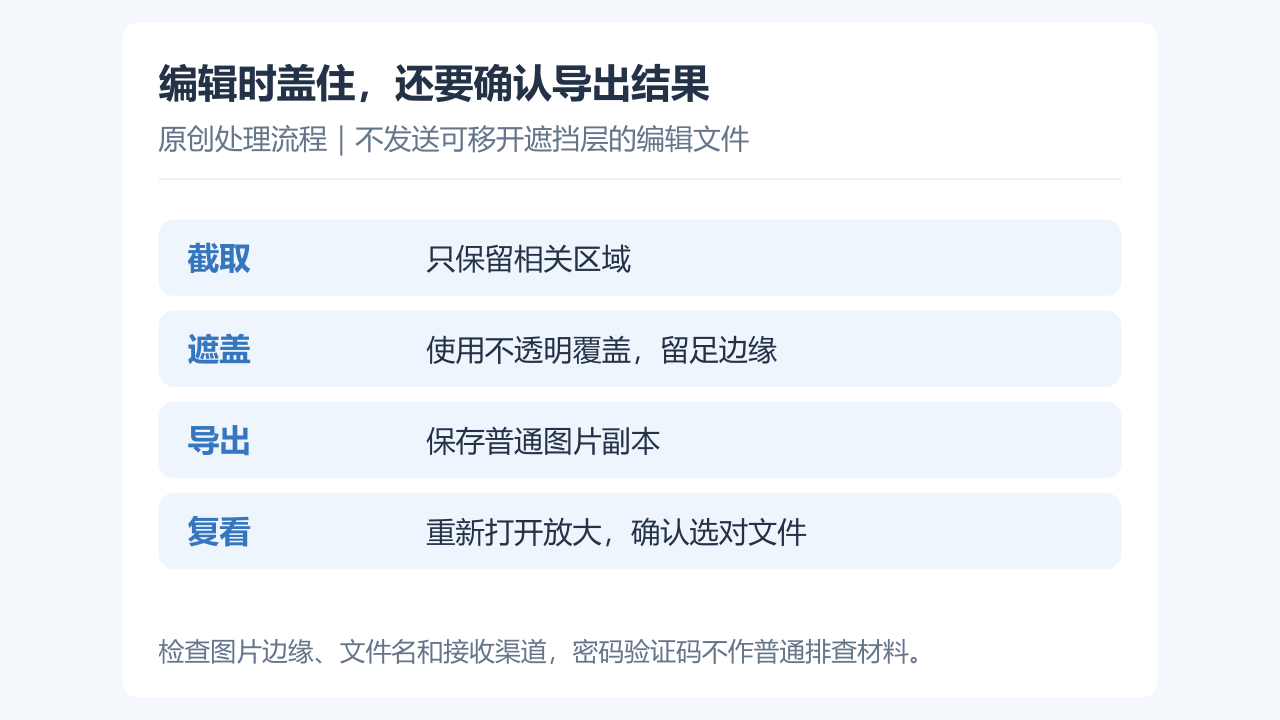
处理完保存为普通图片副本,再用独立查看方式打开,确认遮盖出现在实际导出结果中。不要把仍能移开遮挡层的可编辑工程文件当作最终公开图片,也不要误发旁边同名的原始截图。
放大查看被遮区域、图片边缘和通知栏,确认没有露出完整字符、二维码或其他个人资料。文件名本身也应检查,不把完整手机号或订单号写在公开图片名称里。
这个检查不能替代对原始文件管理的注意。保留原图用于自己核对时,将它与可分享副本分开放,命名清楚;对外发送时再次确认选中的就是处理后的版本,而不是依靠记忆判断缩略图。
可以同时写“使用的产品、发生时间、进行到哪一步、错误原文、已尝试的操作”。例如“进入已有项目后显示某条加载提示,重新进入后仍相同”,比只发一张没有上下文的图更便于理解。
不要在文字里又把图片刚遮掉的信息完整补回。密码和验证码不应作为一般排查材料提交;即使有人声称需要,也应先核对沟通渠道和实际目的,不能因为对方用了品牌名称就认定可信。
本站咨询不代表品牌官方售后,本站也不需要获取用户密码或验证码来解释通用报错。涉及账号与真实订单,应通过对应可靠渠道处理,公开讨论尽量使用脱敏后的必要材料。
把图片当作自己第一次收到的材料,检查能否看懂错误,同时确认看不到与问题无关的个人内容。若错误信息已经被遮得无法理解,就调整截图范围或补文字,不应直接改发完整原图。
原创自查例:一张图保留“加载失败”的提示和应用名称,账号区盖住,旁边聊天窗口没有进入画面;文件名为“课程加载问题_已遮盖.png”。这说明的是处理方式,不是某个真实故障截图,也不保证所有反馈流程只需要这些材料。
最后按“范围、遮盖、导出、复看、确认接收渠道”五步再走一遍。减少不必要信息与保留问题依据可以同时做到,不需要把排查是否有效与公开全部个人资料绑定在一起。