欢迎来到猿辅导!

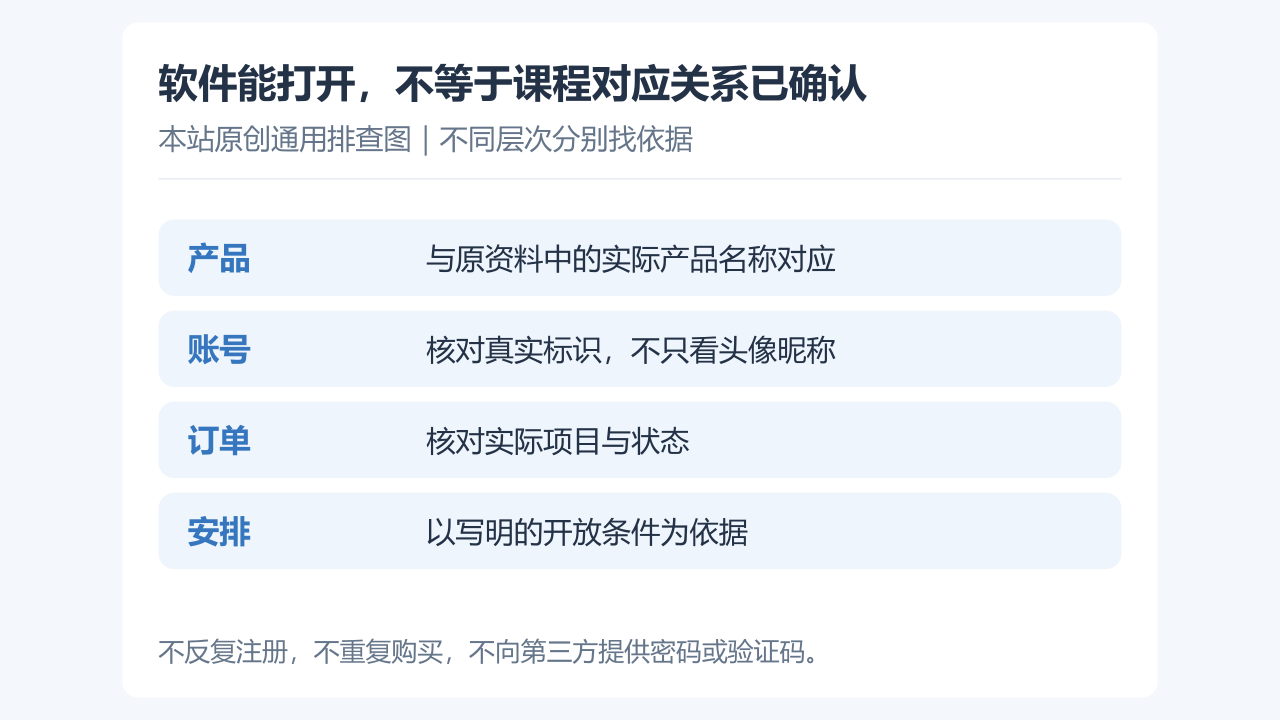
在电脑上使用猿辅导,首先要从已经核对的品牌下载页面选择对应系统的客户端,再完成安装并使用课程对应账号登录。下载了一个文件,不等于已经安装;打开了软件,也不等于所有产品的课程都会出现在同一个账号页面。本站只整理中小学学习相关的使用信息,不提供第三方安装包,也不是猿辅导的官方网站或官方客服。
截至二〇二六年十一月二日,猿辅导学科站的公开下载页位于 www.yuanfudaoschool.com/info/download,页面提供 Windows、Mac 及移动设备下载区。本文用纯文字写出已核实域名,便于自行核对;不会把“点击下载”的标题伪装成实际安装包。应先确认已有课程属于哪个产品,再进入对应公开页面,不要仅凭相似图标下载。
集团网站同时介绍其他教育产品,因此“同一集团”不等于课程可以在任意一款应用内显示。尤其是家长已经持有订单时,应对照订单中的应用名称及课程名称,不把素养类应用与学科课程客户端混用。下载页面上的教师入口、招聘入口或资料领取二维码,也不能替代学生使用的客户端。本文不采集和展示教师宣传内容。
Windows 电脑可在系统设置的“系统”“关于”等位置查看系统版本与设备类型;Mac 可在苹果菜单中的“关于本机”查看系统版本和芯片信息。不同系统版本的菜单文字可能有差异,以设备实际显示为准。先把这些信息记下来,再与下载页和安装程序要求对照,不凭电脑外观判断。
在已核实的页面中,桌面下载区分别标示 Windows 与 Mac。不要把手机用的安卓安装包当作 Windows 程序,也不要为了运行手机包而先装来源不明的模拟器。若页面按芯片类型给出不同选项,就依照本机信息选择;若没有该选项,不要根据第三方教程自行猜测额外版本。兼容性以当前下载说明及安装程序提示为准。
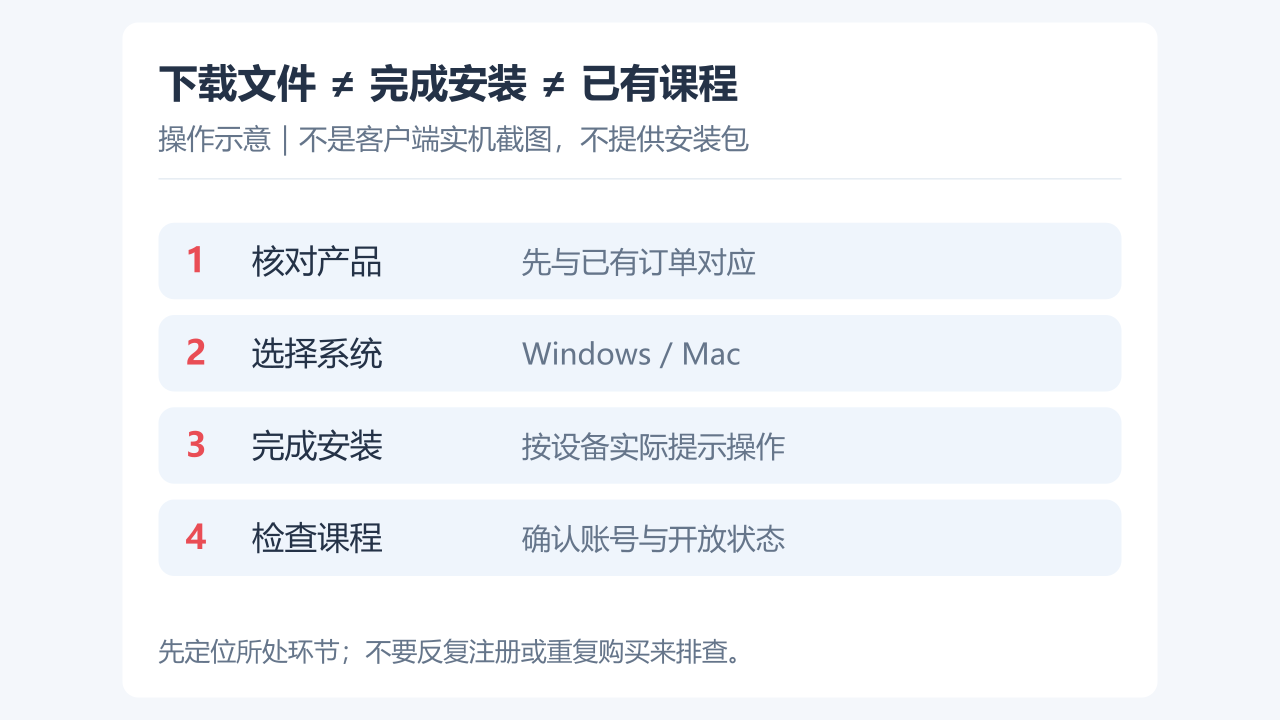
选择对应系统后,先观察浏览器下载是否真正结束,确认没有“失败”“网络中断”或未完成提示。到浏览器指定的下载文件夹查看文件,不要反复点击下载产生多份相同文件。若需要重新下载,优先从原已核实页面重新发起,避免从弹窗广告或所谓加速器获取替代文件。
打开安装程序后,阅读实际出现的权限、安装位置及系统兼容提示。需要家长或设备管理员授权时,按家庭设备管理规则处理,不要为了跳过报错而关闭安全防护。Windows 与 Mac 的安装形式不同,按当前安装向导或系统提示完成后,应能够从系统应用入口找到并正常打开程序。只是看到安装包仍在下载目录,并不能证明安装已经结束。
学校统一管理的电脑可能限制安装应用。如果提示权限不足,应记录提示并联系设备管理者;不要尝试绕过设备策略,也不要把账号密码发送给声称可以远程代装的陌生人。
首先核对应用名称,再确认登录方式及实际使用的账号是否对应购课记录。如果家长曾使用不同手机号、不同家庭成员的账号或其他产品购买课程,不能仅因为电脑与手机属于同一个家庭,就认定它们的课程自动互通。不要为了试出课程反复注册新账号,也不要先重复购买同名课程。
接着对照自己保留的订单,查看课程名称、订单状态、购买账号与开放安排。订单存在与课程当前可观看是两个不同问题,还应排除未支付、未开放、已结束或产品不对应等情况。这里列出的是排查维度,不代表猿辅导每类课程都采用相同有效期或展示方式;本文不凭空写死一个未经实机确认的菜单路径。
若仍无法确定,可以通过已有订单中的服务渠道或品牌公开服务说明求助,提供必要的订单信息与报错截图,并遮盖验证码、密码和支付隐私。本站统一咨询电话为400-966-0702,该号码仅标为本站咨询,不标为品牌官方售后。
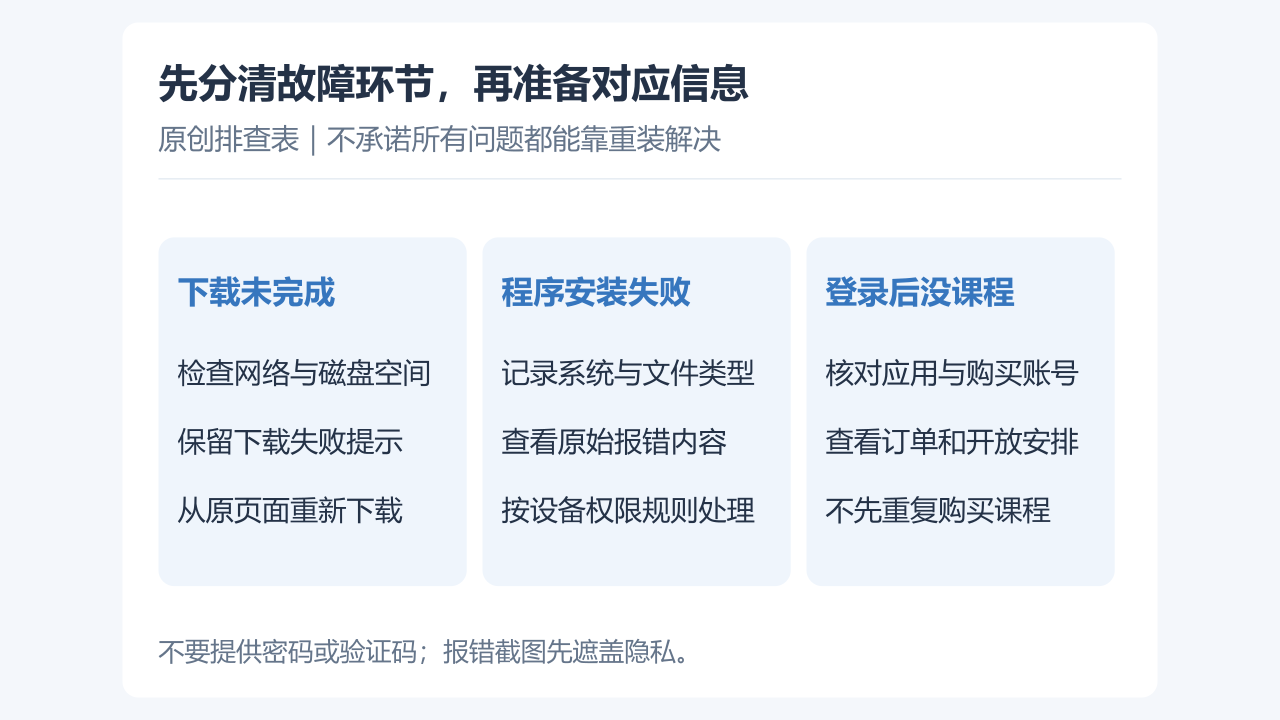
下载失败可先检查当前网络是否能够访问其他正常页面、浏览器是否暂停下载、磁盘空间是否不足,再记录下载来源与错误提示。安装失败应记录系统版本、文件类型及安装程序的原始提示。若软件能打开但课程不显示,则记录应用名称、账号是否匹配和订单状态,避免把几个不同环节混为一种“打不开”。
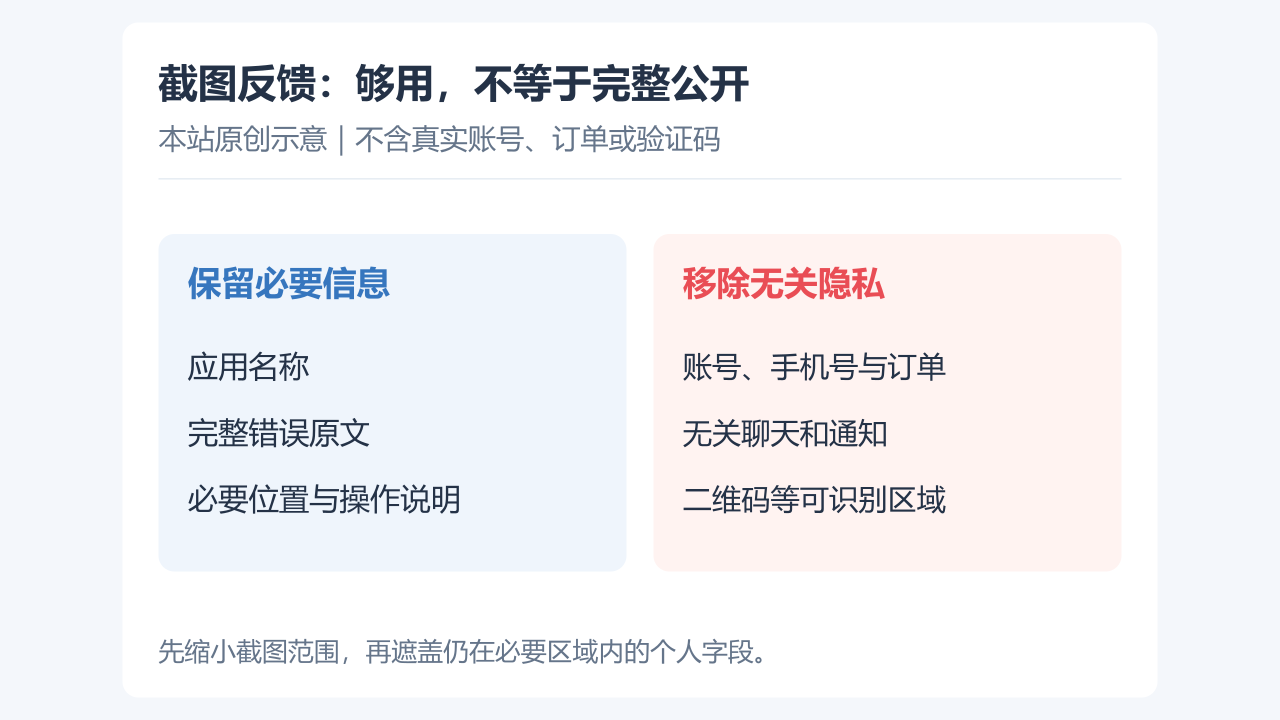
截图时尽量包含错误提示和正在进行的步骤,但遮住个人信息。不要把手机验证码交给任何人,不使用所谓共享账号,也不要相信“付费解锁所有课程”的第三方程序。一次只改变一个条件,例如先检查网络,再重新下载,才能判断哪个动作起了作用。连续更换网络、账号和安装包,反而会让问题无法复现。
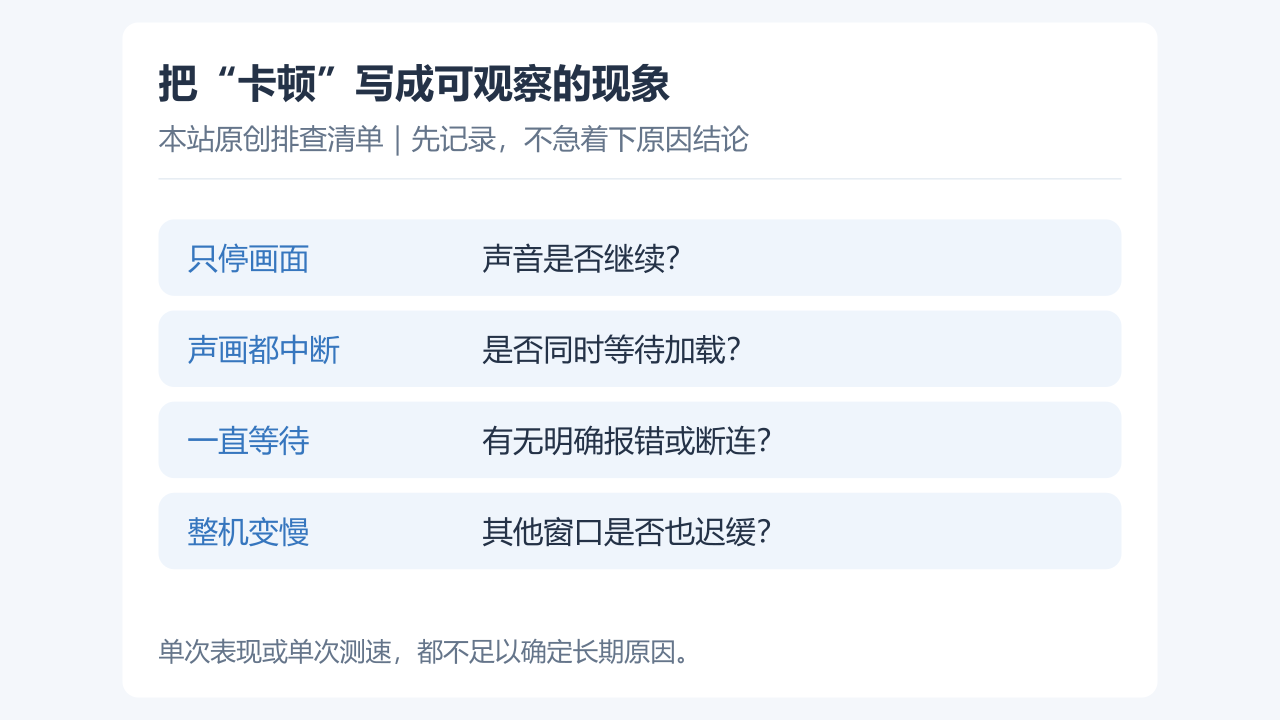
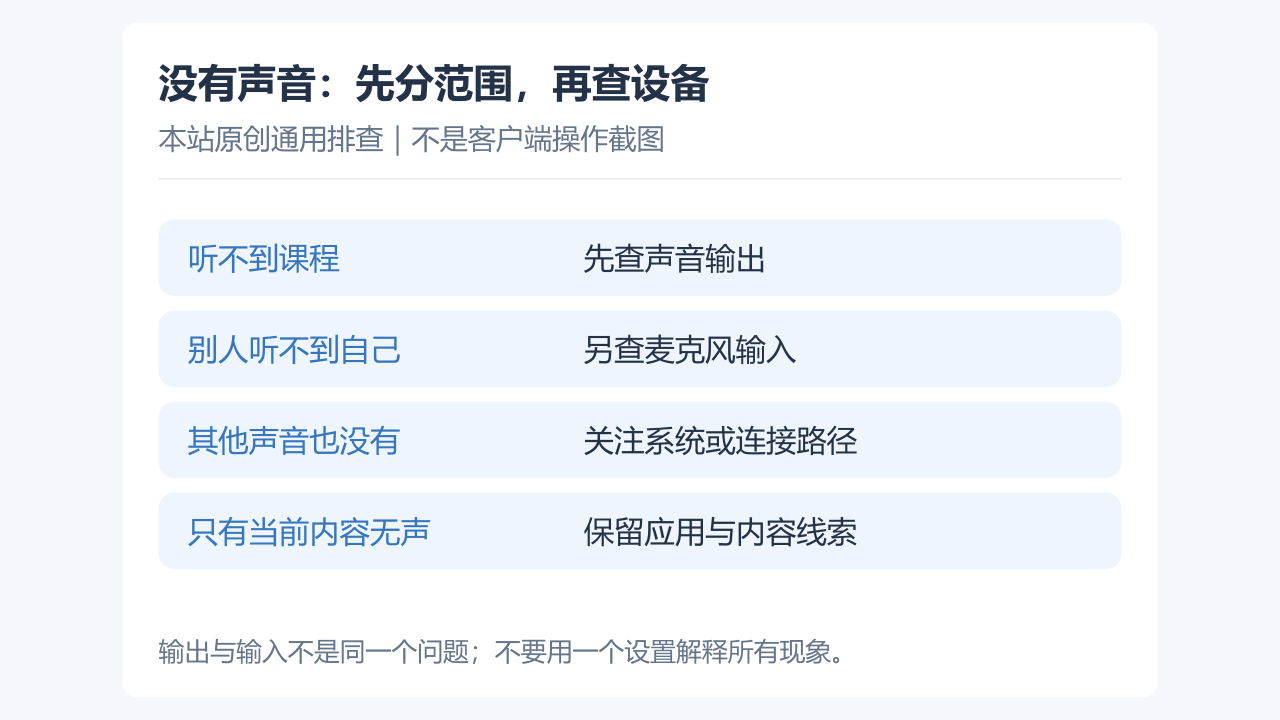
完成安装后,先打开应用并确认对应账号,再查看自己已经拥有、当前可使用的课程信息。若已有学习内容允许播放,可用它检查声音、画面及网络是否稳定;没有已购内容时,不把“暂时没有课程”当作安装失败,也不声称一定存在免费试听。需要摄像头或麦克风时,只按实际学习环节授权。
公开下载页会更新版本和系统要求,因此本文不把某一时刻的版本号写进标题作为长期承诺。日后遇到功能变化,应回到原产品说明核对。家长可以保留一张设备记录,包含系统版本、应用名称、安装来源与最近一次成功使用日期;这样再次发生问题时,能够先比较发生了什么变化,而不是从零开始盲目尝试。